
 ご利用ガイド
 お問い合わせ
 会員メニュー


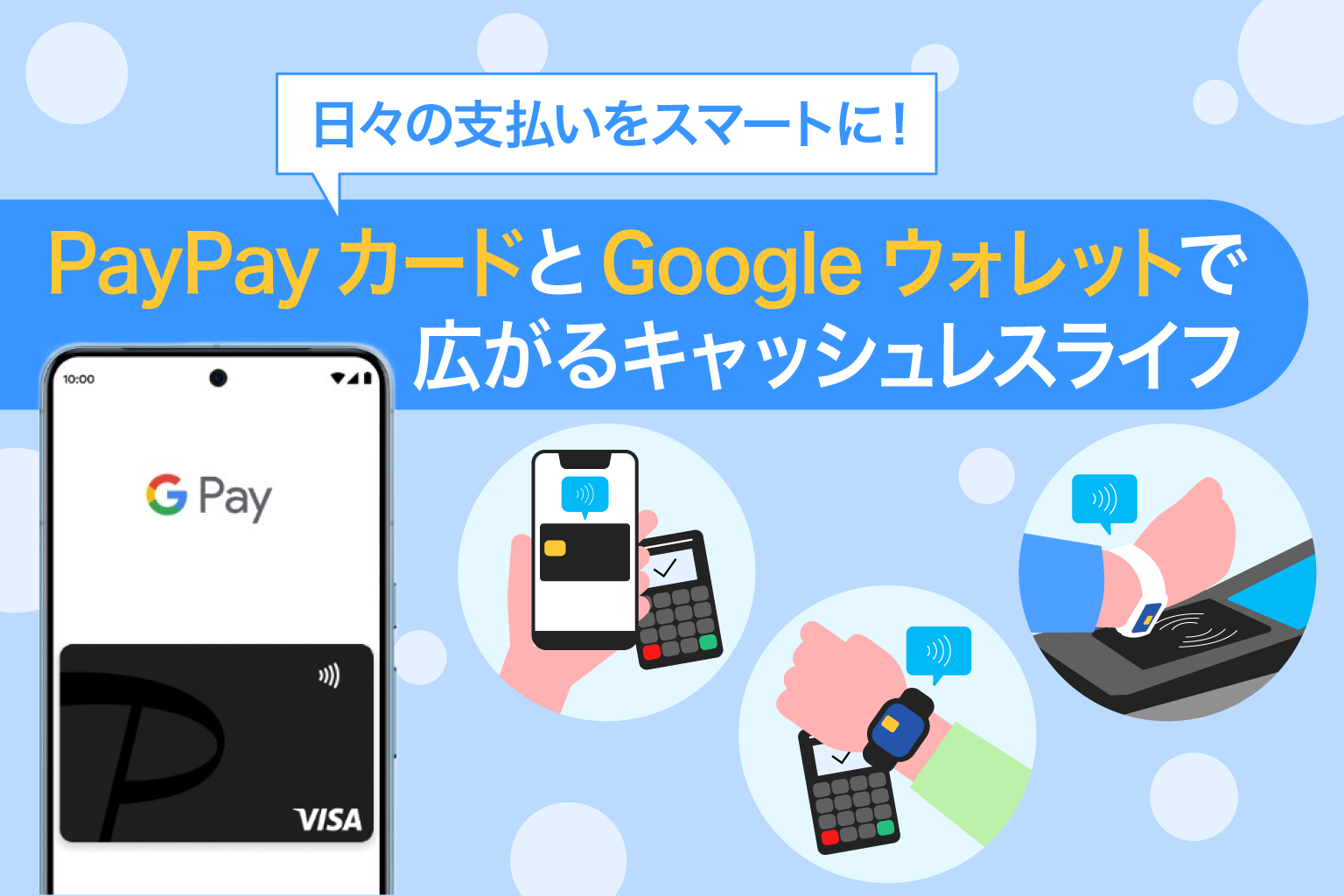
日々の支払いをスマートに! PayPayカードと Google ウォレット™で広がるキャッシュレスライフ
日々の支払いをスマートに! PayPayカードと Google ウォレットで広がるキャッシュレスライフ
キャッシュレス決済が日常生活にすっかり浸透した今、「もっとスマートに支払いを済ませたい」と感じる場面もあるのではないでしょうか。
PayPayカードと Google Pay を連携すると、おトクなポイント還元はそのままに、スマホ一つで支払いが完了します。PayPayカードを愛用しているトクオさんとアイトさんに、PayPayカードと Google Pay の連携方法や便利な使い方についてお話を伺いました。
この記事では、こんなことがわかります。
- ・PayPayと Google Pay を連携する方法
- ・PayPayカードを Google ウォレットに設定する方法
- ・Google ウォレット設定後の支払い方法と対応店舗
- ・Google ウォレットを設定できない場合のトラブル解決方法
PayPayカードは Google Pay™ でも使える!

タッチ決済対応店舗ならクレジット設定後は端末にかざすだけで決済完了

アイトさん
いつでもスマートに支払い! キャッシュレス決済の上級者
トクオさん
日々の買い物はPayPayクレジットで支払うことが多いです。ただ、PayPayでの支払いに対応していない店舗もあるので、そのときはPayPayカードで支払っています。
アイトさん
トクオさんはタッチ決済を使っていないんですか? 私はPayPayカードを Google ウォレットに設定して、スマホでタッチ決済できるようにしています。カードを持ち歩かずに済みますし、カードの受け渡しもないので衛生的です。
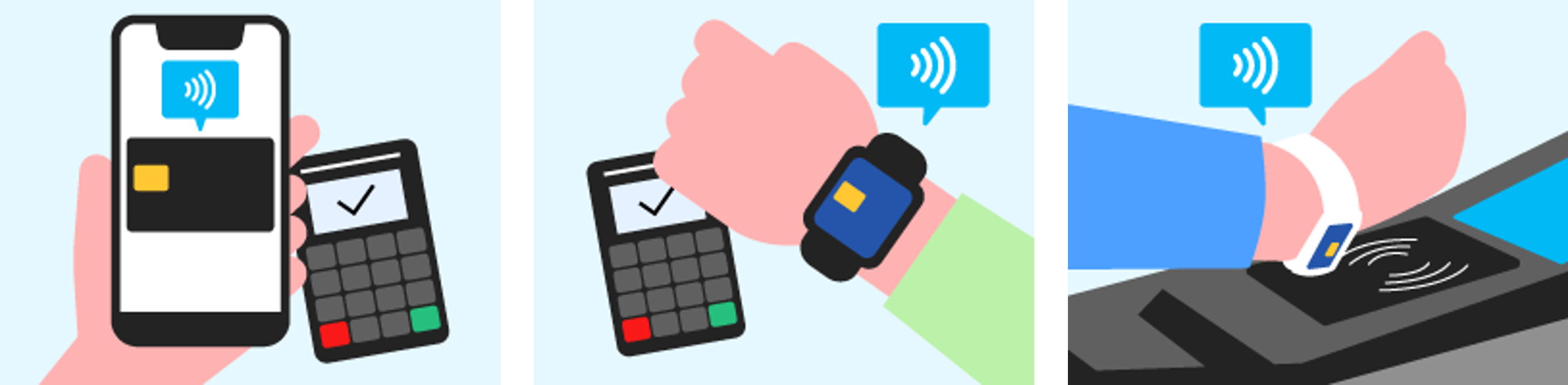
あらかじめスマホやスマートウォッチにクレジットカード情報を設定しておけば、店舗の決済端末や自動改札などにタッチするだけで支払いが完了します。
Google Pay のタッチ決済にはVisa・Mastercard・JCBのPayPayカード・PayPayカード ゴールドが設定できます。
トクオさん
スマホをタッチすると支払えるんですね。それは知らなかったです。でも支払いが手軽な分、つい使いすぎてしまうような気もします。
アイトさん
お金の管理は気になりますよね。PayPayクレジットを設定していれば、Google Pay で支払ったときにはすぐに利用金額がスマホに通知されますし、いつでも履歴を確認できるので安心です。
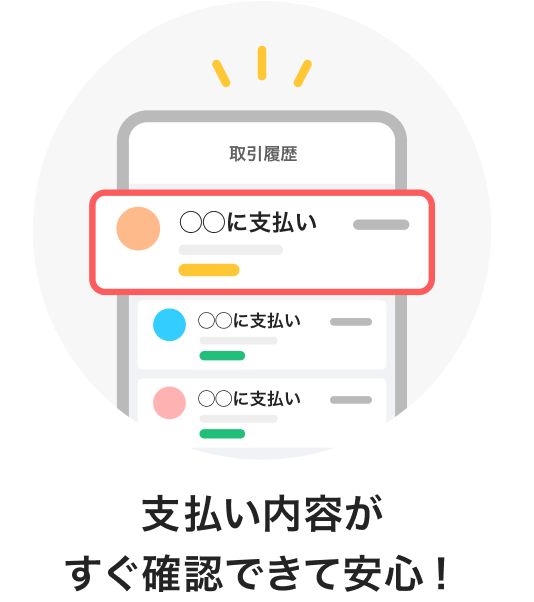
PayPayクレジットを設定していれば、PayPayアプリ上で利用金額がすぐに確認できます。
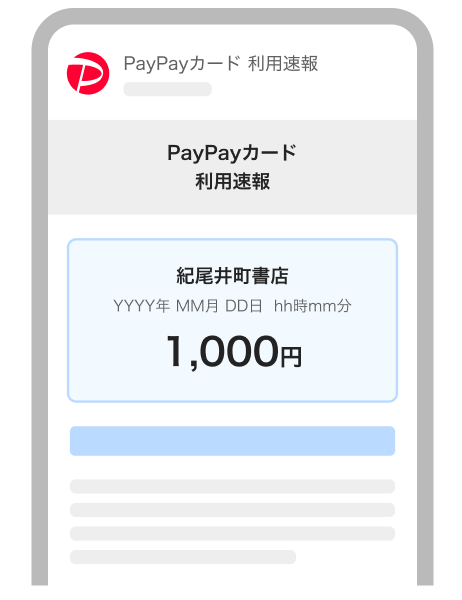
Google Pay での決済は利用速報メールでも確認できます。
※ 利用先・利用金額によっては通知やメールが届かない場合があります。通知やメールが届かない利用先・利用金額
PayPayカードを Google ウォレットに設定する方法
PayPayアプリでの Google ウォレットの設定方法
トクオさん
タッチ決済がすごく便利なのはわかったんですが、なんだか設定が難しそうなイメージがあります。
アイトさん
私もスマホの操作にはそこまで慣れていませんが、アプリでいくつかの操作をすれば簡単に設定できましたよ。
Google ウォレットの設定方法
![Google ウォレットの設定方法を示す3ステップの図。1:PayPayアプリの[アカウント]から[支払い方法の管理画面]に遷移し、PayPayカードの右下に表示されている『Google ウォレットに追加する』を選択。2:『上記に同意して追加する』を押す。3:登録情報を確認、利用規約に同意し、『追加する』をタップして完了。](/column/cashless/2508_setgooglepay_01_pc.png)
※ JCBは現在、Google ウォレット アプリからの設定のみ対応しており、PayPayアプリからの設定には対応しておりません。詳しくはGoogle ウォレット アプリからの設定方法をご確認ください。
Google Pay 連携の方法
前提条件
設定を始める前に、以下をご確認ください。
- ・近距離無線通信(NFC)に対応した Android™ 端末が用意できていること
- ・スマホの場合はAndroid 9以降、スマートウォッチの場合はWear OS 2.x以降がインストールされていること
- ・PayPayアプリが最新バージョン(5.16.0以降)にアップデート済みであること
- ・Google ウォレット アプリがインストールされていること
- ・PayPayクレジットの利用設定※が完了していること
※ 2枚以上PayPayカードをお持ちの場合、Google Pay と連携するカードを選択するには、ウォレットアプリからの設定が必要です。
※ PayPayクレジットの利用設定方法はこちら
※ Fitbit版 Google ウォレットは、お持ちのカードブランドがVisaの場合のみご利用いただけます。
|


|
|
|

|
|

|
|
|
|
|
|
|
|
|
|
|
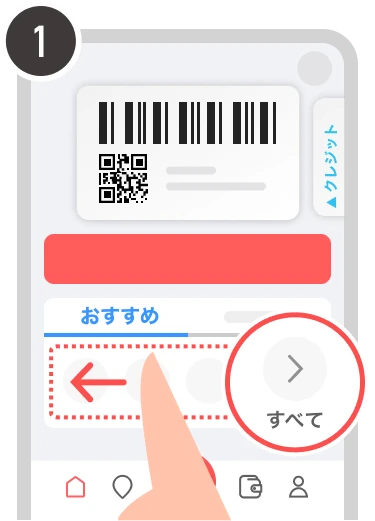
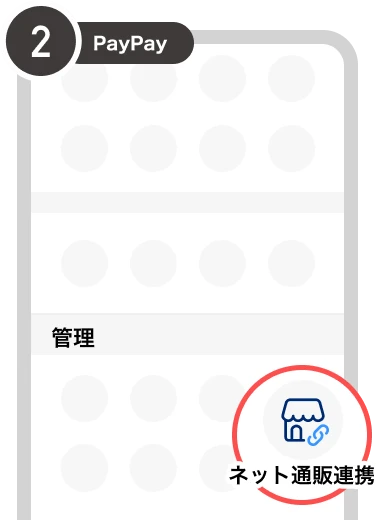
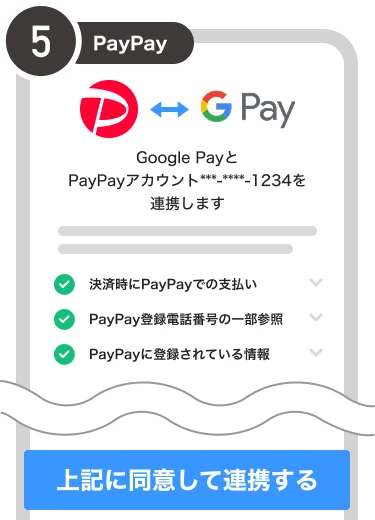
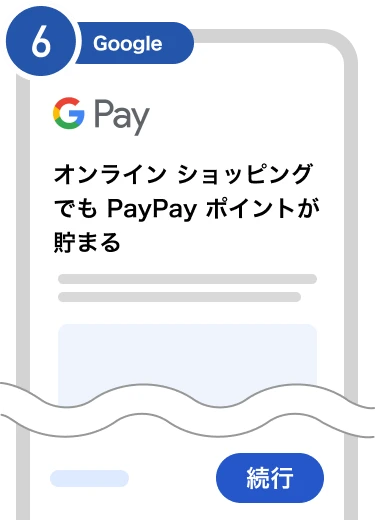
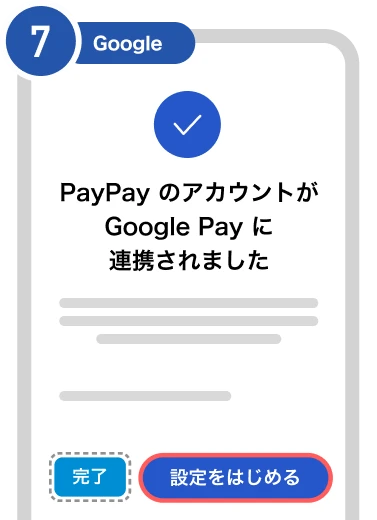
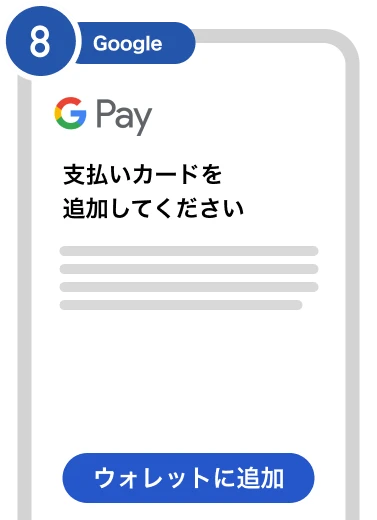
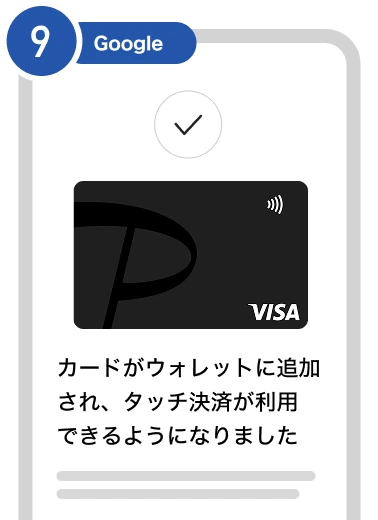
| ホーム画面の「おすすめ」エリアを左へスワイプして[すべて]を選択 | 機能一覧から[ネット通販連携]を選択 | [Google Pay]を選択 | [連携する]を選択 | [上記に同意して連携する]を選択 | [続行]を選択 | 機能1と3の連携完了 続いて[設定をはじめる]を選択 表示されない場合「完了」を選択 ※ 表示されない場合「完了」を選択 |
[ウォレットに追加]を選択 | 機能2の連携完了 |
※ Google ウォレットの設定時や決済時に、Google によるカードの有効性確認として、200円の支払い情報がPayPayアプリの「取引履歴」に表示されることがあります。これは一時的なもので、後日自動的に取り消されるため、実際にお客様に請求されることはありません。
設定後の便利な使い方①:タッチ決済でスピード支払い
専用端末にかざすだけでスムーズに支払い
トクオさん
実際に使っていて、特に便利だと感じるのはどんなときですか?
アイトさん
やはり財布を取り出す手間がないのが一番ですね。カードを店員さんに手渡したり、暗証番号を入力したりする必要がない点も気に入っています。
支払いをスムーズにするために、Google ウォレットのアプリでPayPayカードをタッチ決済のデフォルトの支払い方法として設定しておくのがおすすめです。
主要対応店舗例
Google Pay のタッチ決済は、以下のマークがあるコンビニ・スーパー・飲食店・交通機関等のお店で使えます。
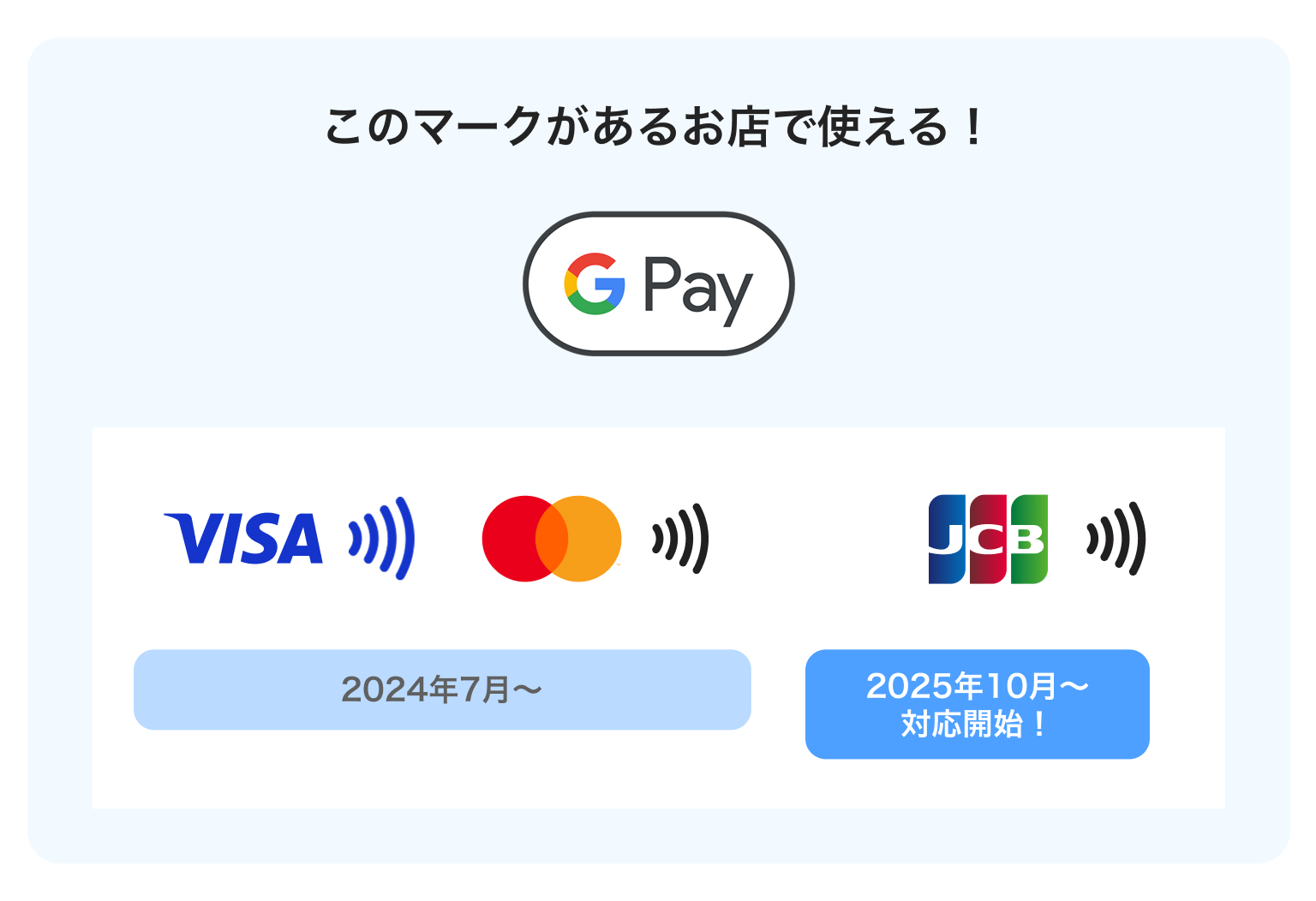
■Google Pay が利用できる主な店舗
| ジャンル | 店舗名 |
|---|---|
| コンビニエンスストア | セブン‐イレブン、ローソン |
| スーパーマーケット | イトーヨーカドー、ヨークマート |
| 飲食店 | マクドナルド、HUB |
アイトさん
あとは電車やバスなどに乗るときにも、Google Pay を使っています。Google Pay 経由なら1円単位で交通系ICにチャージできるんです。
トクオさん
ということは、使う金額だけぴったりチャージできるんですね! 端数があるとつい別のことに使ってしまうので、使い過ぎが防げそうです。

設定後の便利な使い方②:ネットショッピングの自動入力
Google Chrome 上での支払い時にカード情報を自動入力
アイトさん
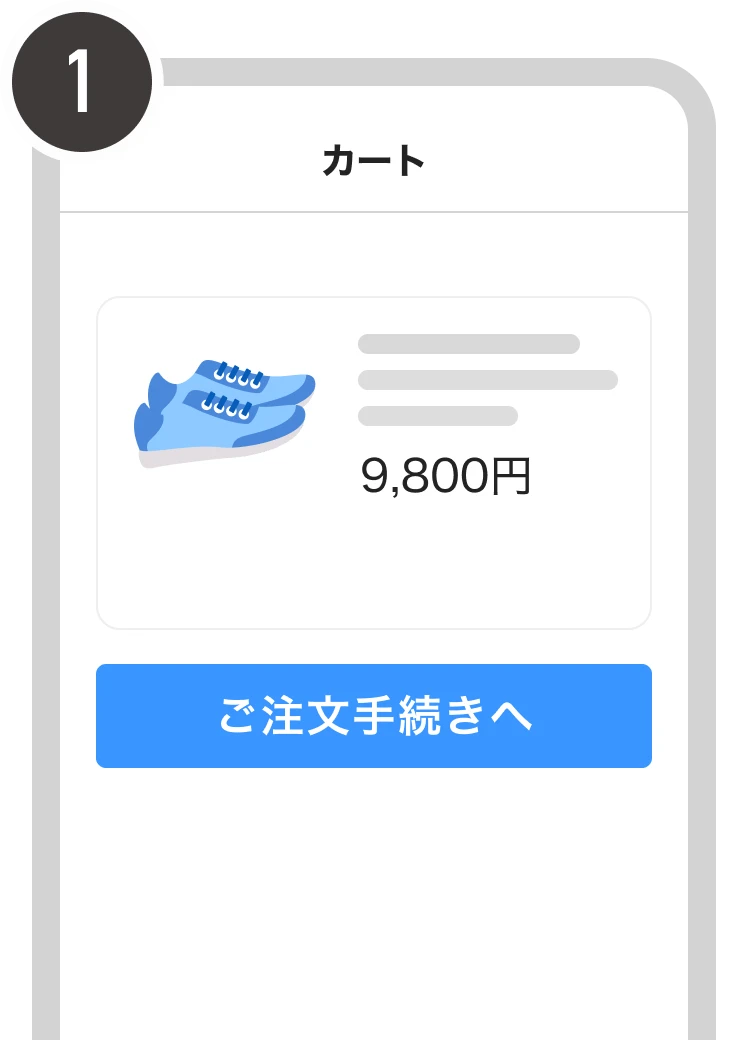
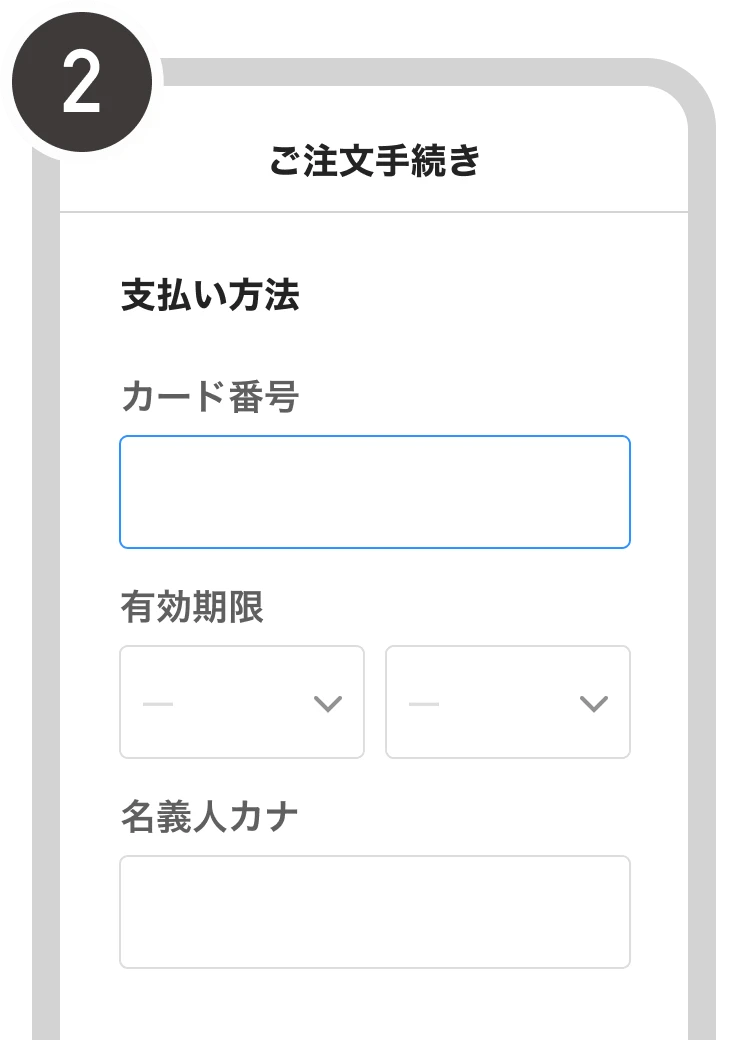
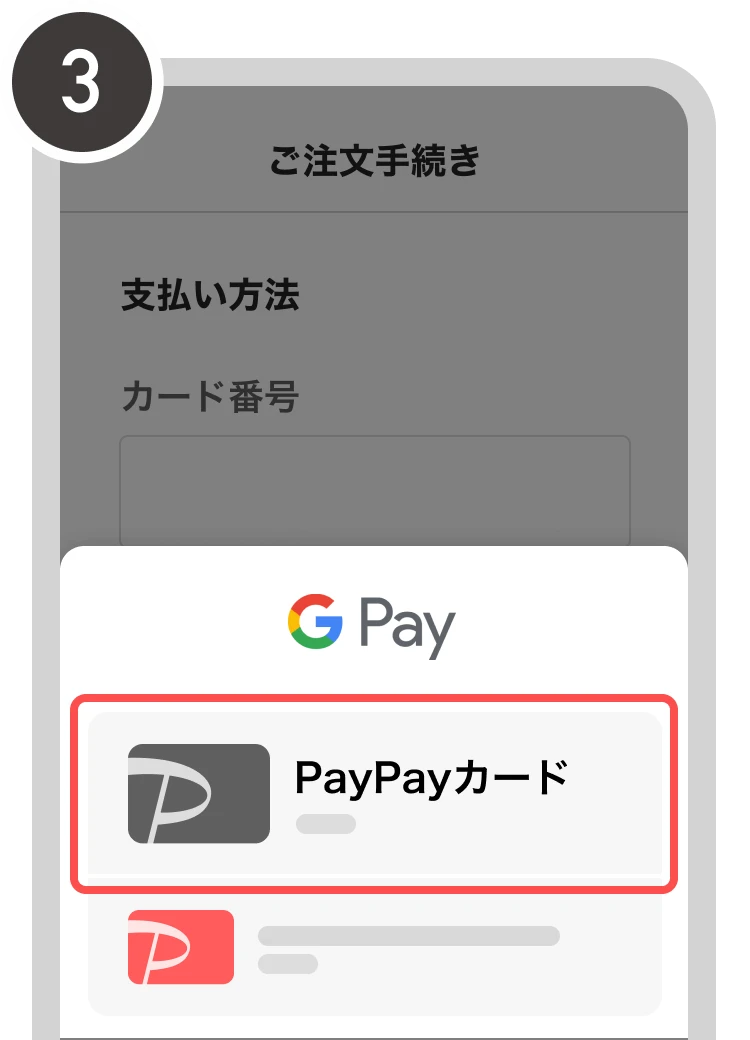
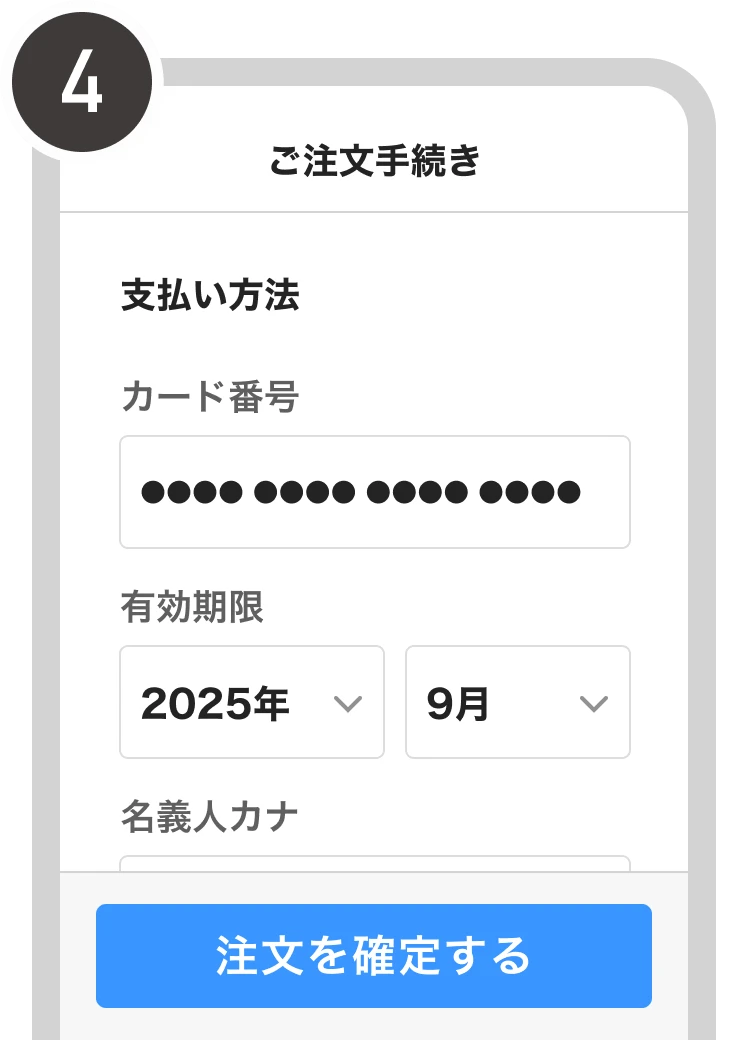
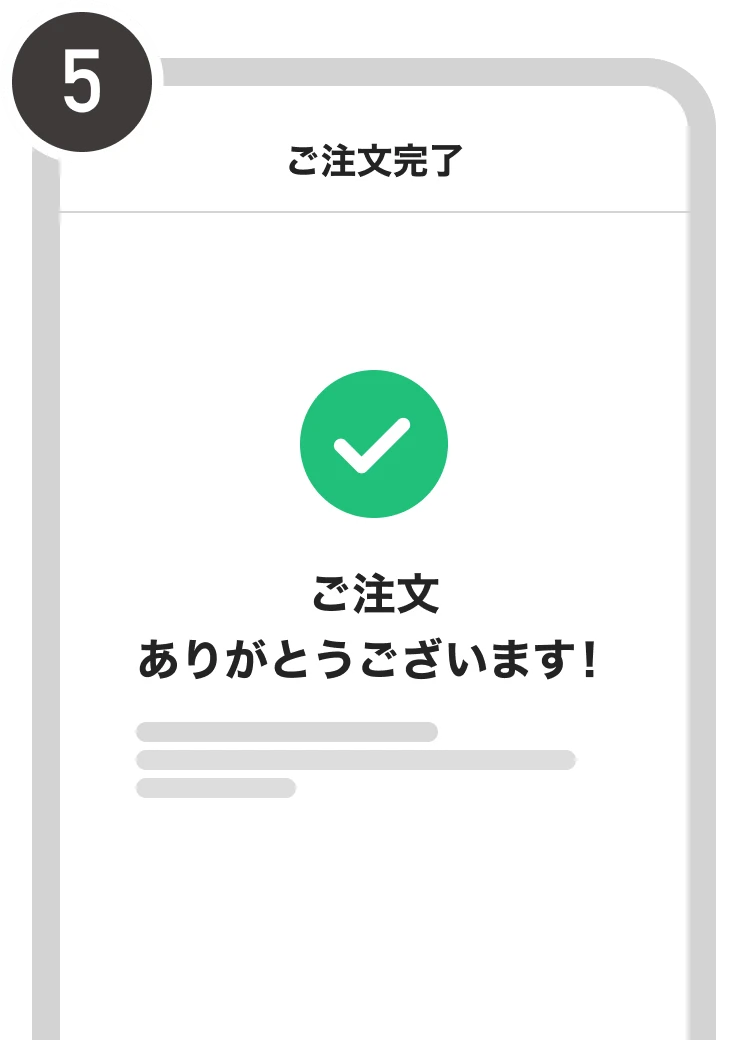
Google Chrome 上でネットショッピングをするとき、Google Pay 連携が済んでいればカード番号が自動で入力されるようになります。
トクオさん
毎回手で入力しなくてもいいなんて、すごく魅力的です。よくカード番号を間違えて再入力することがあるので......。
|
|
|
|
|
|
|
|
|
| 商品のご注文手続きを開始 | 支払い方法にクレジットカードを選択 | 入力を開始すると表示される登録済みのカード情報から、使用するカードを選択 | 選択したカードの情報が自動で入力されます | 注文を確定 |
設定後の便利な使い方③:Google サービスでの支払い
対応Google サービス例
アイトさん
他にも対象のGoogle サービスでの支払いも Google Pay が使えます。
トクオさん
Googleのサービスというと、具体的にはどんなものがありますか?
アイトさん
例えば Google Play でアプリや映画、電子書籍といったデジタルコンテンツを買う際に使えます。他にはYouTube Premium などの月々の支払い方法として設定することもできますよ。
トクオさん
いつも使っているサービスの支払いがPayPayカードに統一できるのは、ポイントも貯まりやすくなりますし、管理が楽でいいですね。
設定できない場合のトラブルシューティング
よくある設定エラーと対処法
① PayPayアプリが最新版でない
PayPayアプリが最新でないと設定できない場合があります。Google Play ストア でアップデートを確認し、最新版(5.16.0以降)で試してください。
② カード入会から24時間経過していない
PayPayカードは入会審査完了後、情報反映に時間がかかる場合があります。エラーが出た場合は24時間以上待ってから再度設定 を試してください。
③ 連携エラーが発生し続ける
上記を確認しても解決しない場合は、スマホの再起動や、通信環境の良い場所で再度試すと解決する場合があります。
また、以下に当てはまる内容がないかもご確認ください。
- お使いのスマホ・スマートウォッチが Google Pay に対応していない
- 認証時に入力した名前・有効期限・セキュリティコードに誤りがある
- 何らかの理由でPayPayカードがご利用いただけない状態にある
ポイント還元とPayPayステップの関係
Google Pay 利用分もPayPayステップの対象に
トクオさん
ところでこんなに便利だと、何かデメリットもあるんじゃないかと気になってしまうのですが......例えばポイントがつかないとか。
アイトさん
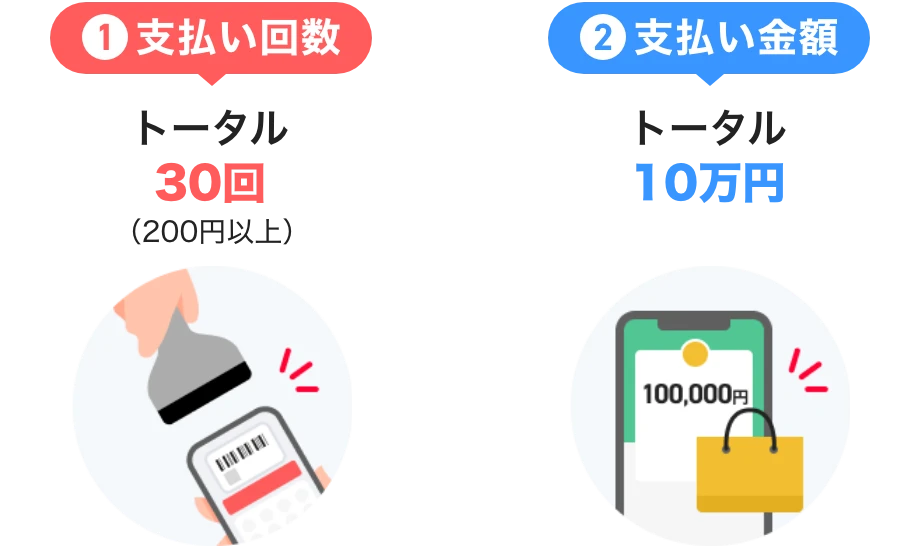
そんなに心配しなくてもポイントはしっかり貯まりますし、Google Pay での支払いもPayPayステップの達成条件にカウントされますよ。
ポイント還元の仕組み
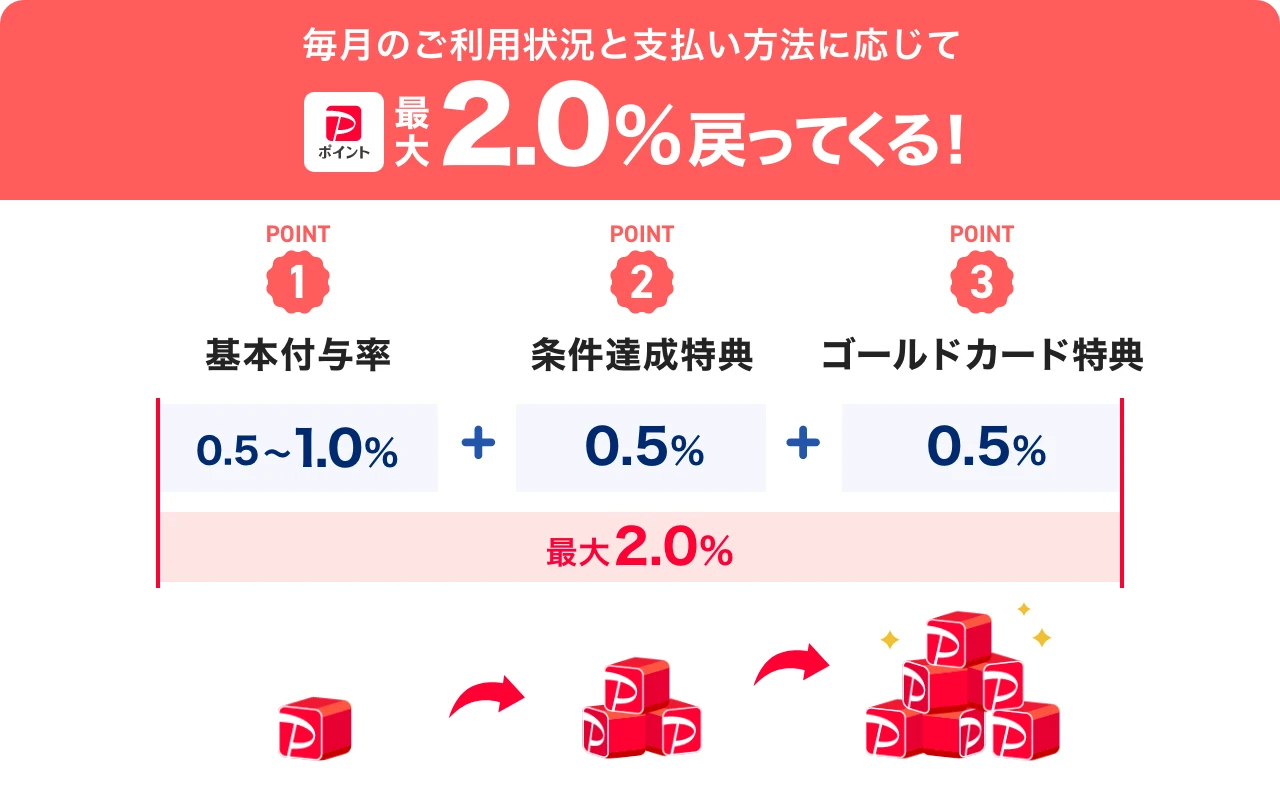
Google Pay でのお支払いでも、PayPayカード利用特典の基本的なポイント付与率は変わりません。ご利用金額200円(税込)ごとに、以下のポイントが付与されます。
- PayPayカード: 1%
- PayPayカード ゴールド: 1.5%
さらに、PayPayクレジットの利用設定をした上でPayPayステップの条件を達成(※)すると、翌月のポイント付与率が0.5%上乗せされます。
※ Google Pay での支払いも回数・金額のカウント対象
※ PayPay残高へのチャージや、ソフトバンク(ワイモバイル、LINEMOを含む)の通信料等、一部特典付与対象外となる取引があります。詳しくはPayPayステップ をご確認ください。
達成月の翌月はPayPayカードなら最大1.5%、PayPayカード ゴールドなら最大2.0%のポイント還元を受けられます。
安心して使うためのセキュリティ対策
24時間365日、取引を守る安全システム
トクオさん
スマホ一つで支払いができるのはすごく便利ですけど、何でもスマホに頼るのって、ちょっと不安なんですよね。誰かに不正利用されないかとか、気になってしまいます。
アイトさん
Google Pay で支払うとき、お店には実際のカード番号ではなく暗号化された「バーチャルアカウント番号」が送信されるので、カード情報が漏れるリスクは低いです。タッチ決済にはスマホのロック解除も必要なので、万が一スマホを紛失しても第三者は使えません。
トクオさん
なるほど! Google Pay は、支払い方法そのものにセキュリティ対策が組み込まれているんですね。
アイトさん
PayPayカード自体も不正利用検知システムを導入していて、24時間365日体制で不審な利用がないか確認しています。実際に、PayPayカードの不正利用発生率は、クレジットカード業界全体の平均と比べてもかなり低い、というデータもあるくらいなんですよ。

当社の2025年4月から6月の不正利用発生率(金額ベース)はクレジットカード業界の1/4以下となっています。
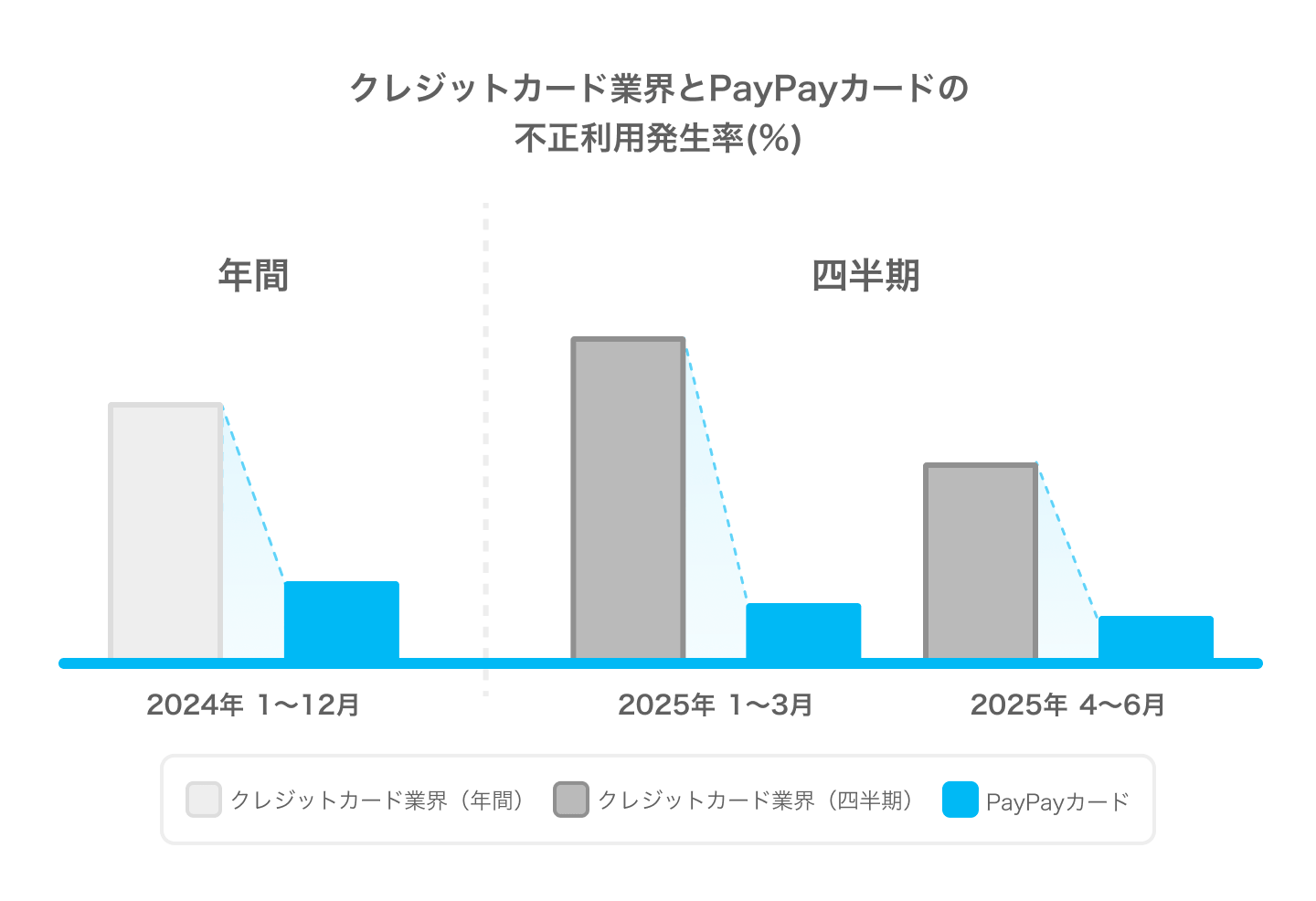
※ クレジットカード業界の不正利用発生率は、以下を使用しております。
2024年(年間実績値)
一般社団法人日本クレジット協会、クレジット関連統計「3.(一社)日本クレジット協会の調査結果に基づく統計」のうち「(4)クレジットカード不正利用被害額調査 ② 不正利用発生率(年間)」の数値(2025年3月公表)
2025年1-6月(速報値)
一般社団法人日本クレジット協会、クレジット関連統計「3.(一社)日本クレジット協会の調査結果に基づく統計」のうち「(4)クレジットカード不正利用被害額調査 ① 四半期調査」の数値(2025年9月公表)
※ PayPayカードの不正利用発生率は、クレジット カード 不正利用被害額÷クレジットカードの取扱額×100 にて算出
PayPayカード× Google Pay 活用で決済がもっとスマートに
PayPayカードと Google Pay を連携させると、毎日のお買い物が「簡単」で「おトク」になります。
お店ではスマホをかざすだけ、ネットショッピングでは面倒なカード情報の入力も不要に。支払いの手間から解放されるうえ、PayPayポイントもしっかり貯まります。
設定もPayPayアプリからなら最短3ステップで完了。この機会に Google Pay と連携し、PayPayカードをさらに便利に活用しましょう。
※ 当記事は2025年10月末時点の情報をもとに作成しております。
Google、Android、Google Pay 、Google ウォレット は Google LLC の商標です。

残高チャージ不要で便利に使える!
PayPay使うなら
PayPayカード
もっとおトクに使いたい! キャッシュレス決済の初心者